
温馨提示: 这个教程包含了分镜脚本创作的所有基本操作。由于内容较为全面,篇幅较长,你可以通过点击以下目录直接跳转到所需内容。
一、新建分镜脚本/故事板
1、新建项目的方式
登录后,你可以通过以下两种方式创建分镜脚本和故事板:
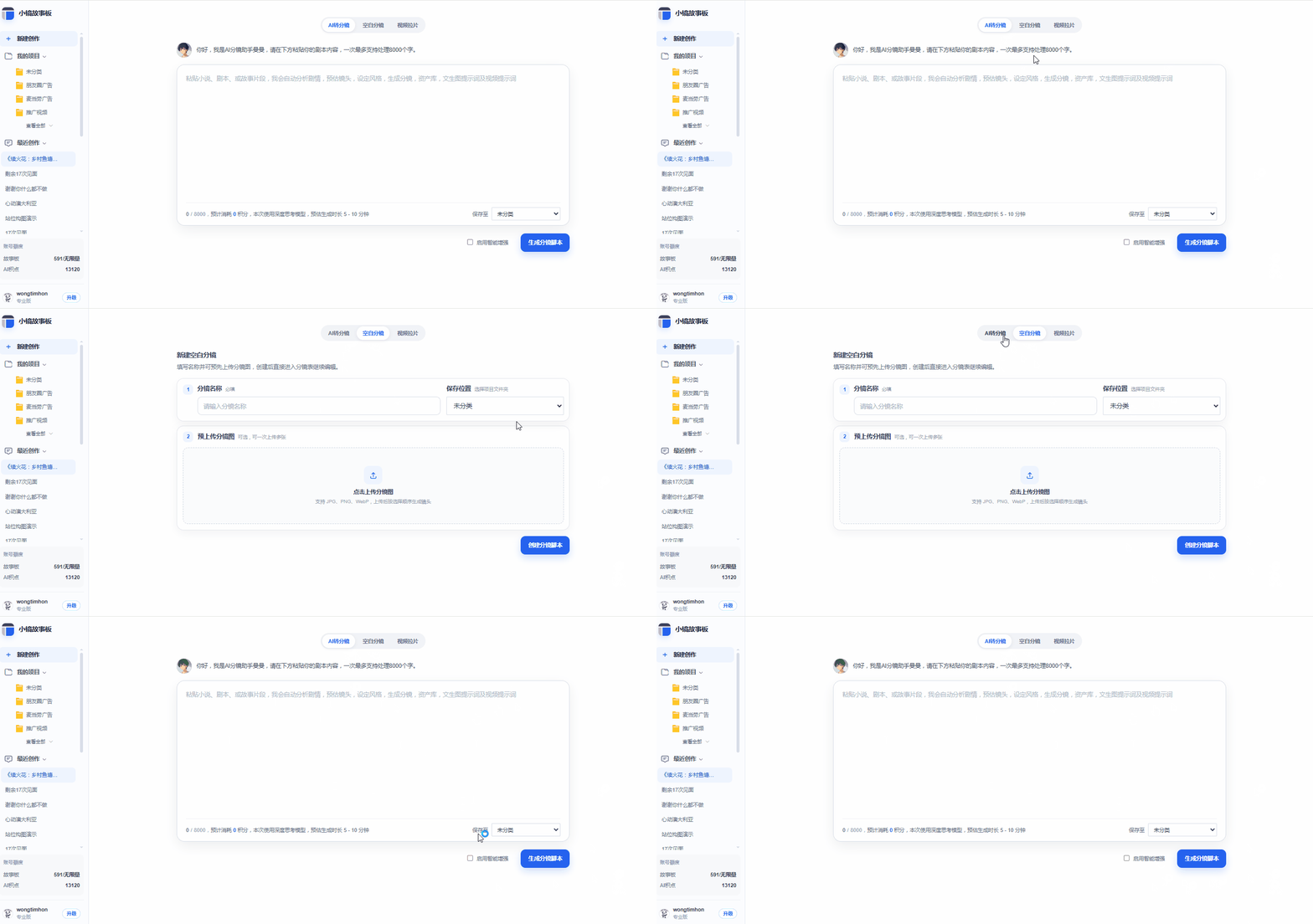
- 新建空白分镜:点击胶囊菜单“空白分镜”即可创建一个空白的故事板及分镜脚本
- AI转分镜:点击胶囊菜单“空白分镜”,在输入框内输入故事或剧本内容,点击“生成分镜脚本”,系统会自动创建包含AI创作内容的分镜脚本。
2、项目名称修改
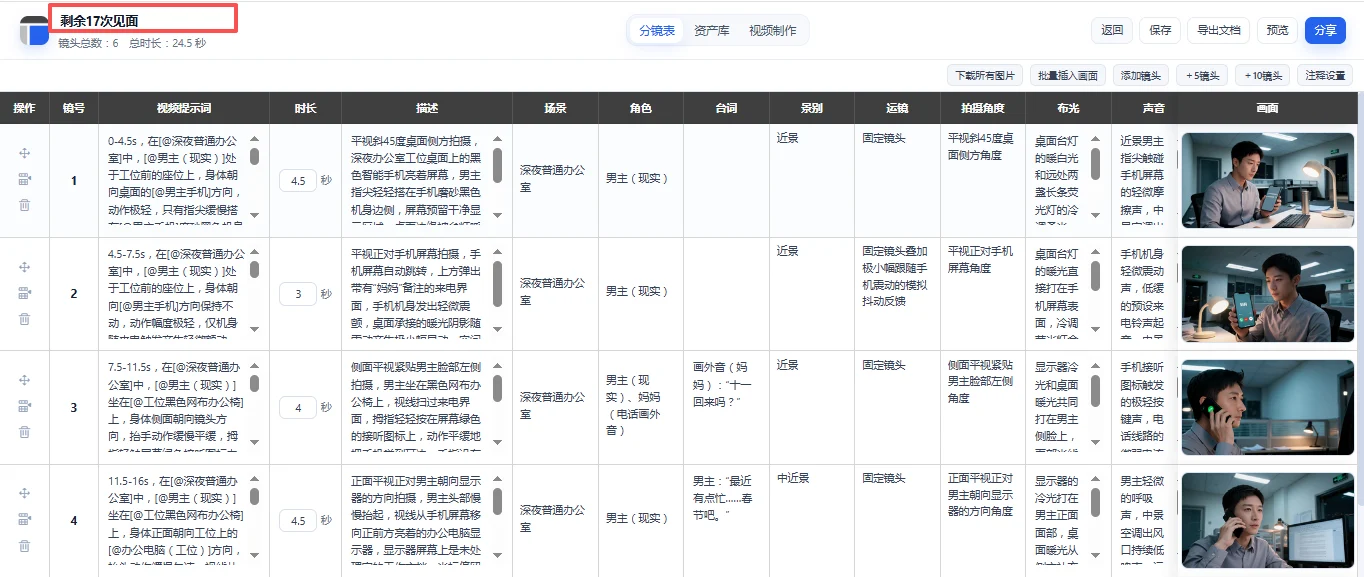
在分镜脚本编辑页面,你可以点击左上方项目名称进行名称修改,名称修改完后鼠标移到空白处点击一下即表示名称修改完成。
二、添加分镜头(单镜头与多镜头添加)
你可以在编辑页面通过多种方式添加分镜头,包括单个添加和批量添加:
- 单镜头添加:点击工具栏右方的"添加镜头"按钮
- 多镜头添加:点击工具栏右方的"+5镜头"或"+10镜头"按钮,即可一次性添加相应数量的镜头
- 批量插入画面:当你已经准备好画面素材时,可以点击"批量插入画面",在弹出的图片库中一次性上传最多10张图片。系统会自动为每张图片创建对应的镜头
三、分镜头排序、删除及插入
1、分镜脚本视图(列表模式)下的相关操作
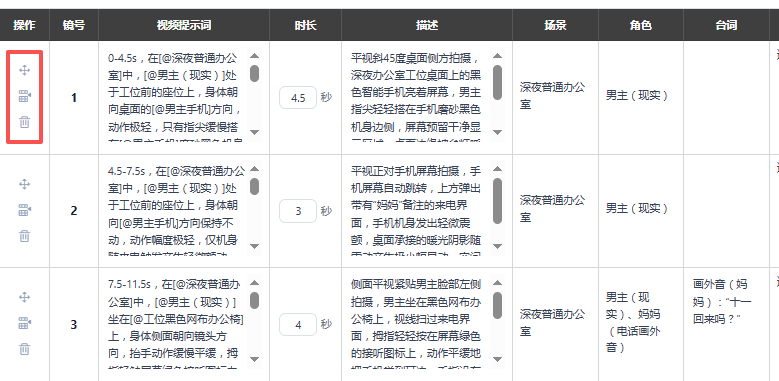
在分镜脚本列表最左方,每一个分镜头都会有排序及删除按钮。
- 排序:鼠标移动至排序icon(类似十字形状的图案),长按鼠标单击键即可上下拖动镜头进行分镜头排序
- 删除:点击分镜头中的删除icon即可进行分镜头删除
- 插入:点击分镜表左侧插入按钮即可往下插入一个分镜头(在删除与移动icon之间)
四、注释字段设置(分镜表头设定)
1、注释字段预设
你可以根据项目需求对每个分镜脚本进行字段设置。我们预设了15个字段,涵盖了分镜脚本所需的各项内容:画面、时长、描述、景别、运镜、场景、角色、人物状态、台词、旁白、声音、拍摄角度、器材设备、焦段以及布光。
2、字段显示及隐藏
每个字段的右侧都有一个开关,你可以通过开关来设置分镜脚本表头。当你关闭某个字段的开关时,该字段下的镜头内容会被隐藏但不会被删除。重新开启开关后,内容会重新显示在分镜脚本中。
3、字段名称编辑
你可以对每个字段名称进行重命名,将鼠标移至字段名称输入框中进行修改即可。
五、分镜脚本预览、导出及分享
1、预览
点击工具栏上方“预览”按钮即可对分镜脚本进行预览。在预览页面,我们提供了三种预览视图:动态分镜、故事板(卡片模式)及分镜脚本(列表模式)。通过点击预览页面中部三个icon即可实现切换。预览完毕后,点击右上角“x”关闭按钮即退出预览。
2、导出
点击工具栏上方"导出"按钮可将分镜脚本导出为PDF或Excel文档。在弹出框中,你可以为分镜脚本设置名称、选择布局和格式。如果你是升级会员,还可以自定义文档底部的logo,包括选择是否显示以及上传自己的logo。
3、分享
点击工具栏上方“分享”按钮即可将分镜脚本分享出去。你可以在弹窗中对分享进行设置。
- 链接:你可以直接复制链接进行分享或者微信扫码将分镜脚本分享给微信好友
- 安全设置:你可以设置分镜脚本访问密码以及是否支持阅读者下载分镜脚本pdf
- 展示视图设置:对于分享出去的分镜脚本线上版本,你可以设定让阅读者看到的视图形式
还不能解决你的问题?添加产品经理微信直接沟通反馈(微信id:wongtimhon)