
温馨提示:拆分镜过程中可以离开页面先做别的事情
使用小镜生成分镜很简单,不需要自己提前拆镜,也不用写提示词。进入小镜故事板后,点击「生成分镜脚本」,把小说、剧本或故事文本直接粘贴到输入框中,然后点击生成即可。
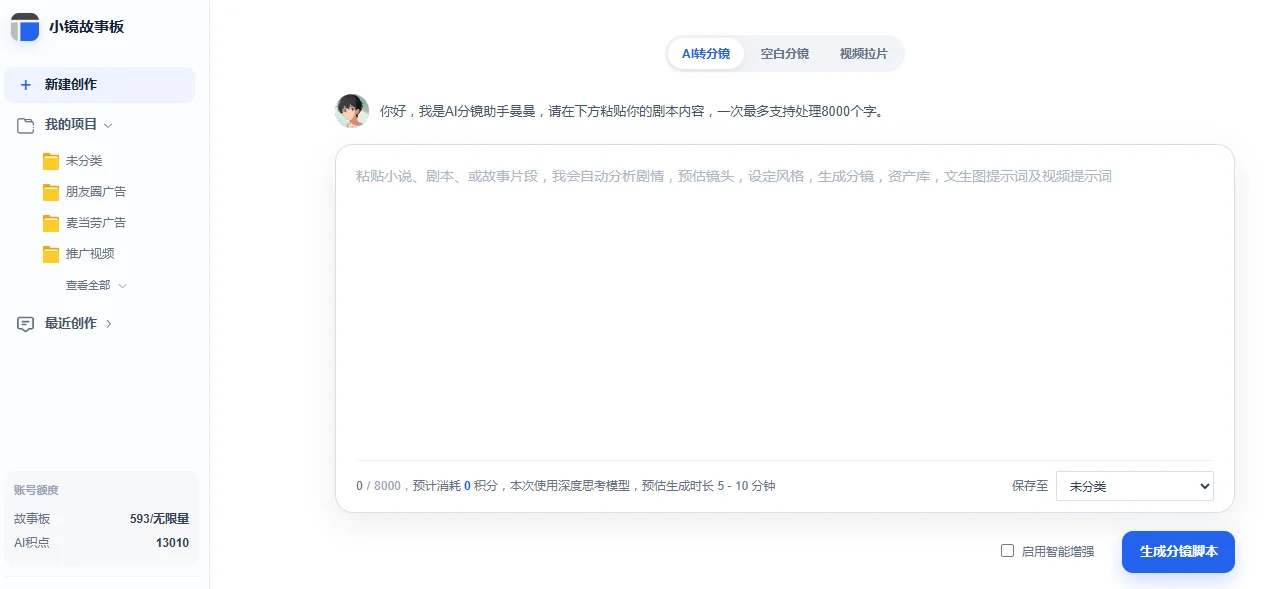
小镜会自动分析文本内容,并完成剧情分析、镜头拆分、角色、场景和道具整理等工作,最后生成一份可以继续编辑的分镜脚本。生成分镜会消耗 AI 积点,所需积点与输入文本长度有关。你在生成前可在输入框左下角查看所需积点数量。
生成过程中需要一直等待吗?
不需要。提交生成任务后,小镜会继续在后台处理,你可以先去做其他事情,不需要一直停留在当前页面。生成完成后,内容会自动保存,之后可以从创作记录中重新打开。
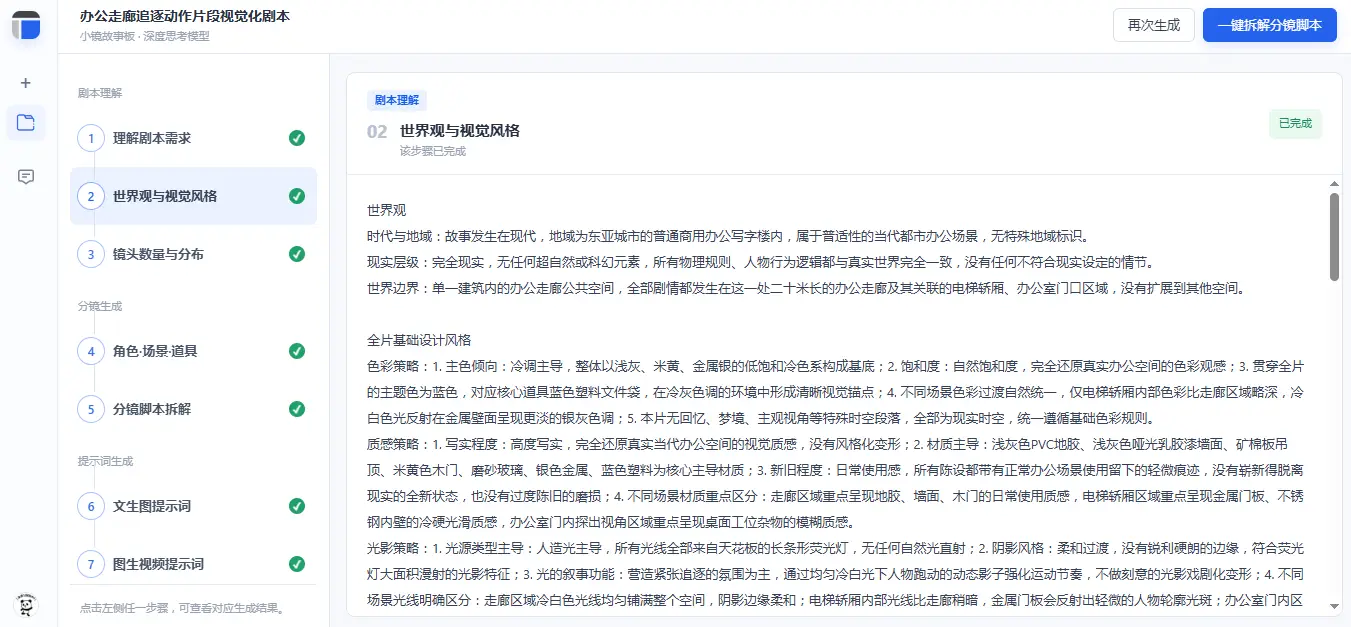
生成完成后做什么?
分镜表
生成完成后,进入「分镜表」就可以查看完整的分镜结果。每个镜头都会包含对应的镜头信息,例如景别、运镜、镜头描述、画面描述、台词旁白,以及角色、场景和道具等内容。
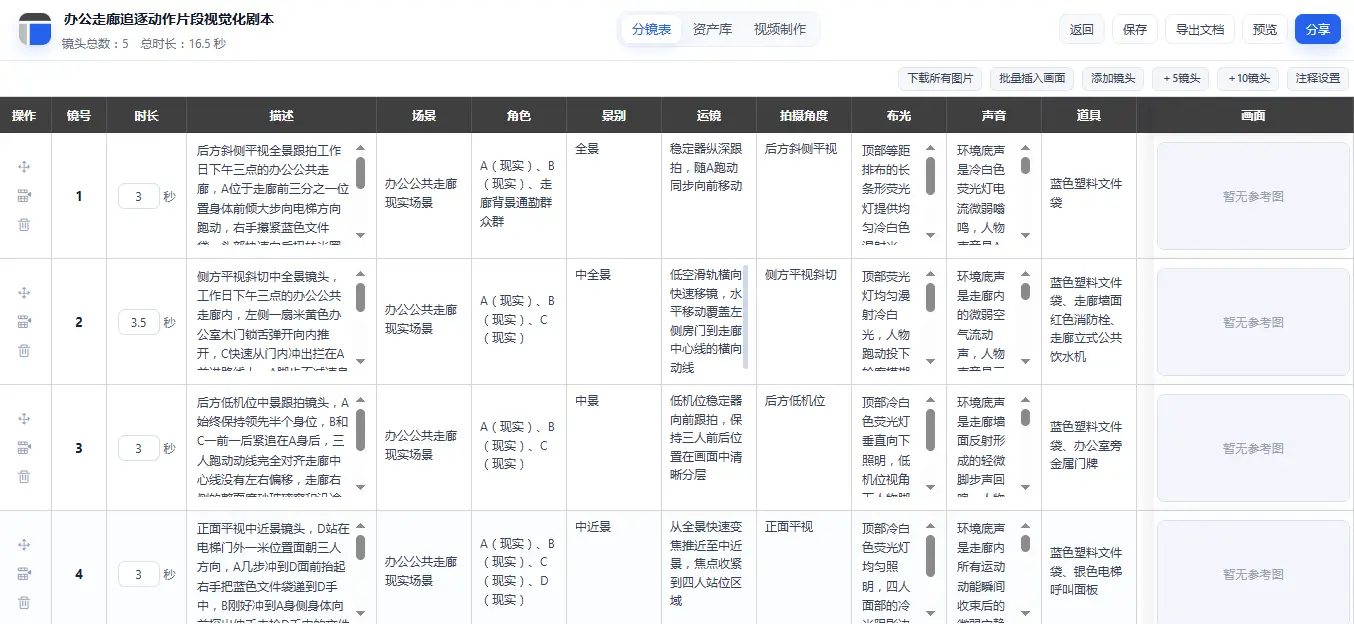
切换场景、角色与道具
点击场景、角色或道具字段下的内容,即可进行资产切换,为选中镜头切换场景,增删角色或者更换道具等。初始化生成的场景、角色与道具是没有参考图的,你可以前往资资产库根据需求进行参考图的上传或者ai生成。
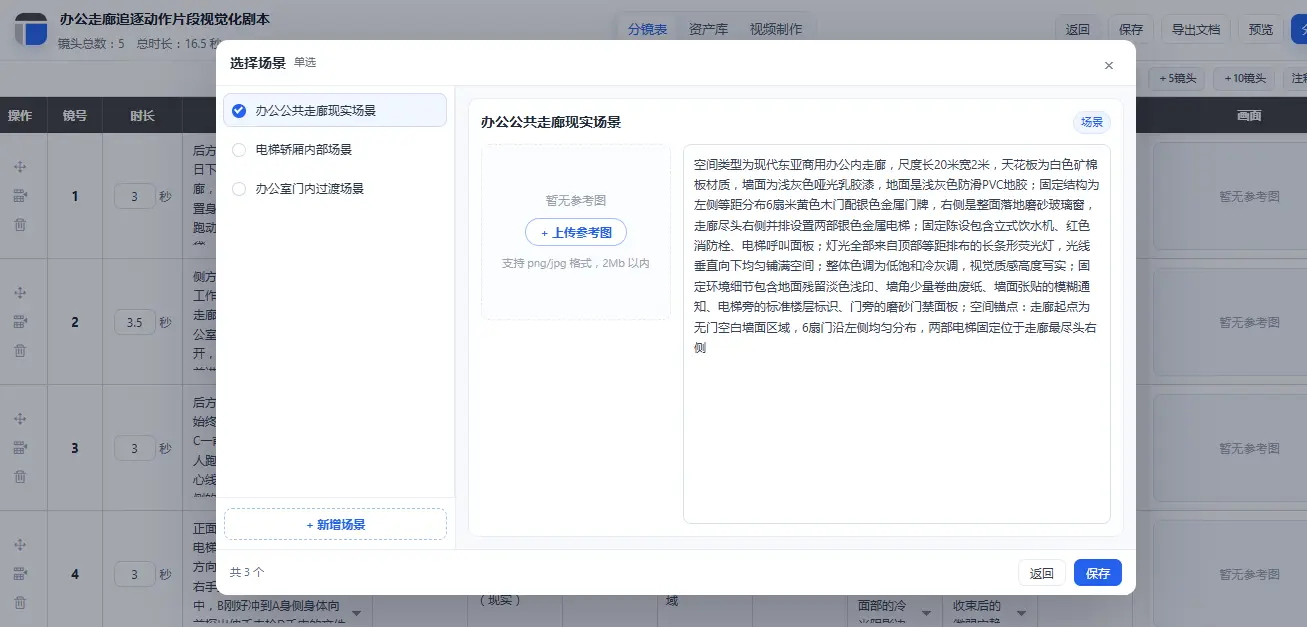
调整顺序、插入镜头或删除镜头
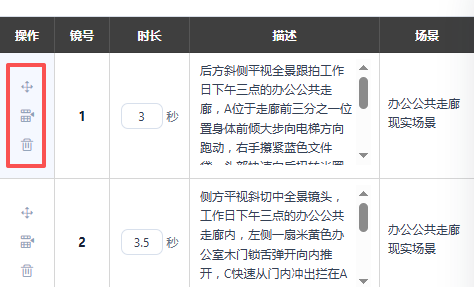
在分镜表左侧操作栏有三个按钮,分别是上下拖拽镜头调整顺序,往后面插入镜头以及删除镜头。拖拽镜头需要鼠标点击类似十字的icon,不放开鼠标进行上下拖拽。
设置字段板
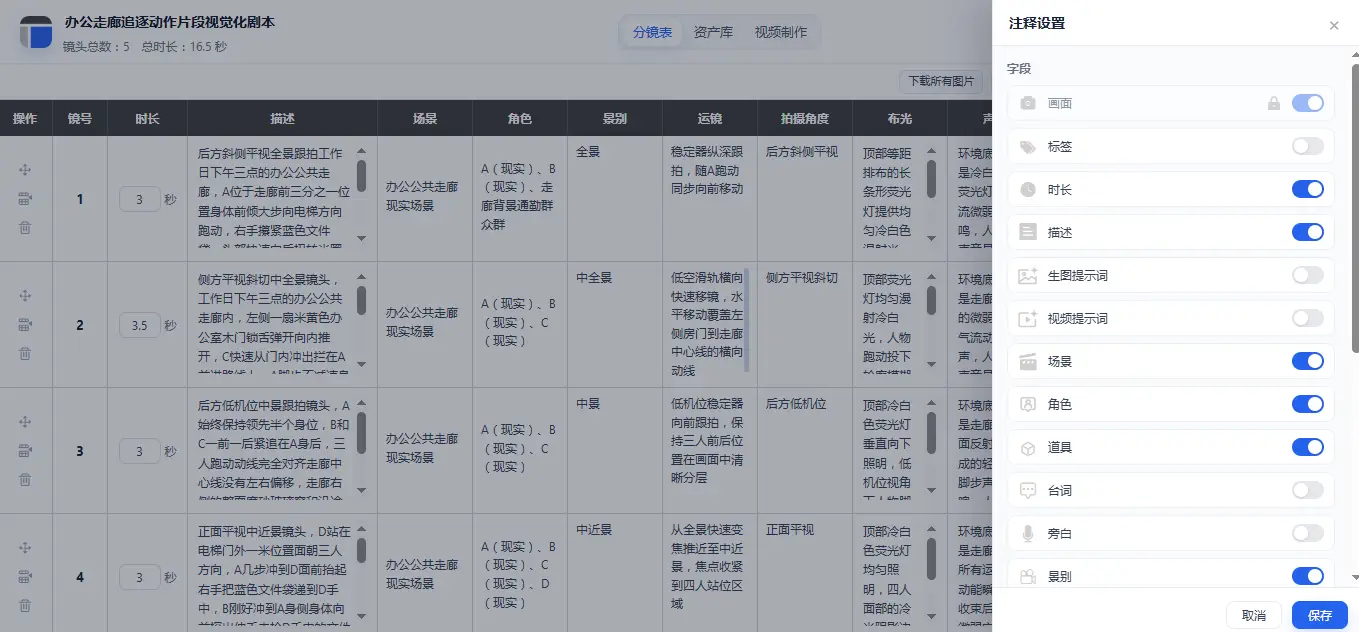
你可以根据自身需求设置分镜表需要显示哪些字段。你只需要点击工具栏中的“注释设置”即可。点击后页面右方会出现一个字段板设置栏,你可以通过点击开关按钮来选择显示或隐藏哪些字段。
分镜图管理
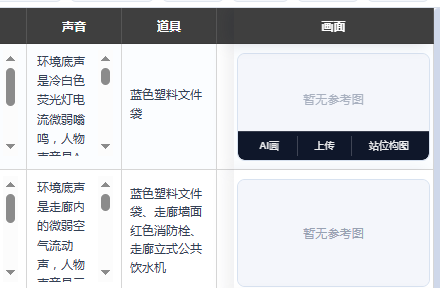
在分镜表最右侧是画面字段,在这里你可以管理每个镜头的分镜画面。你可以直接上传分镜图,通过AI生成分镜图或者先绘制站位构图。
资产库
资产参考图
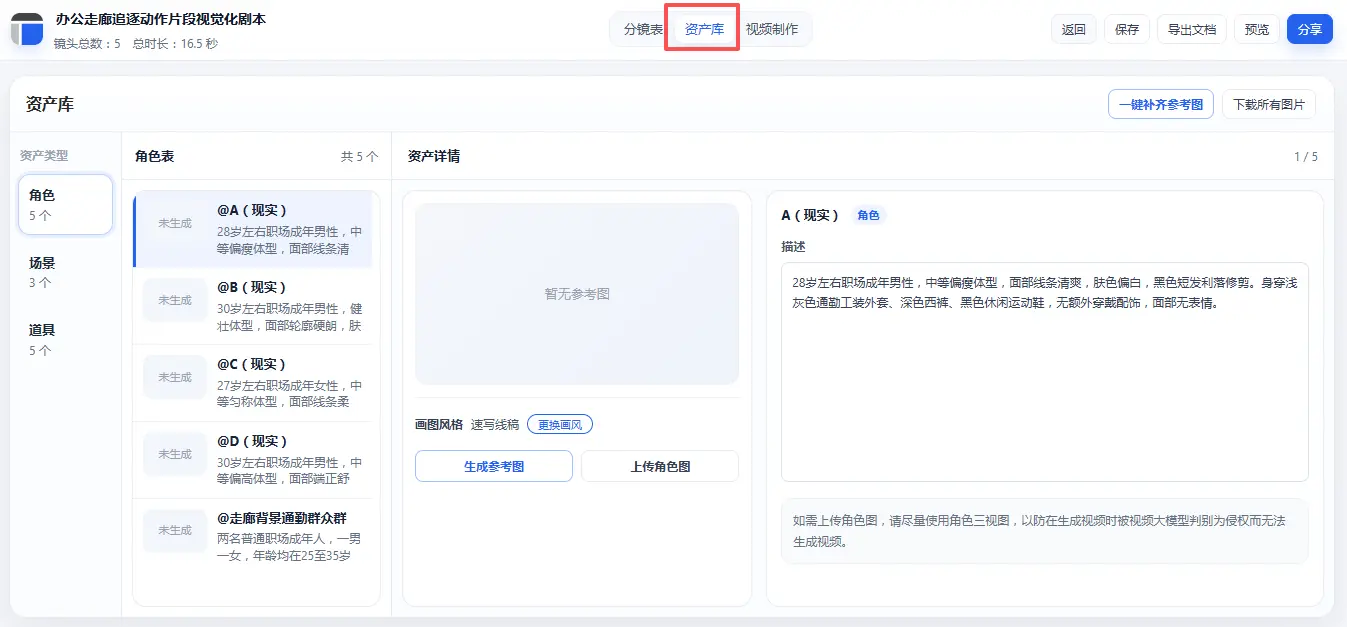
资产库初始化状态下不包含参考图,你可以根据自身需求生成或者上传。由于我们在将小说故事或剧本拆解过程中,已经对所有资产进行了详细分析,因此每一个角色、场景及道具都有详细的提示词,你只需要点击生成即可。如果不想逐张生成,你也可以点击资产库右上角的一键补齐参考图按钮。
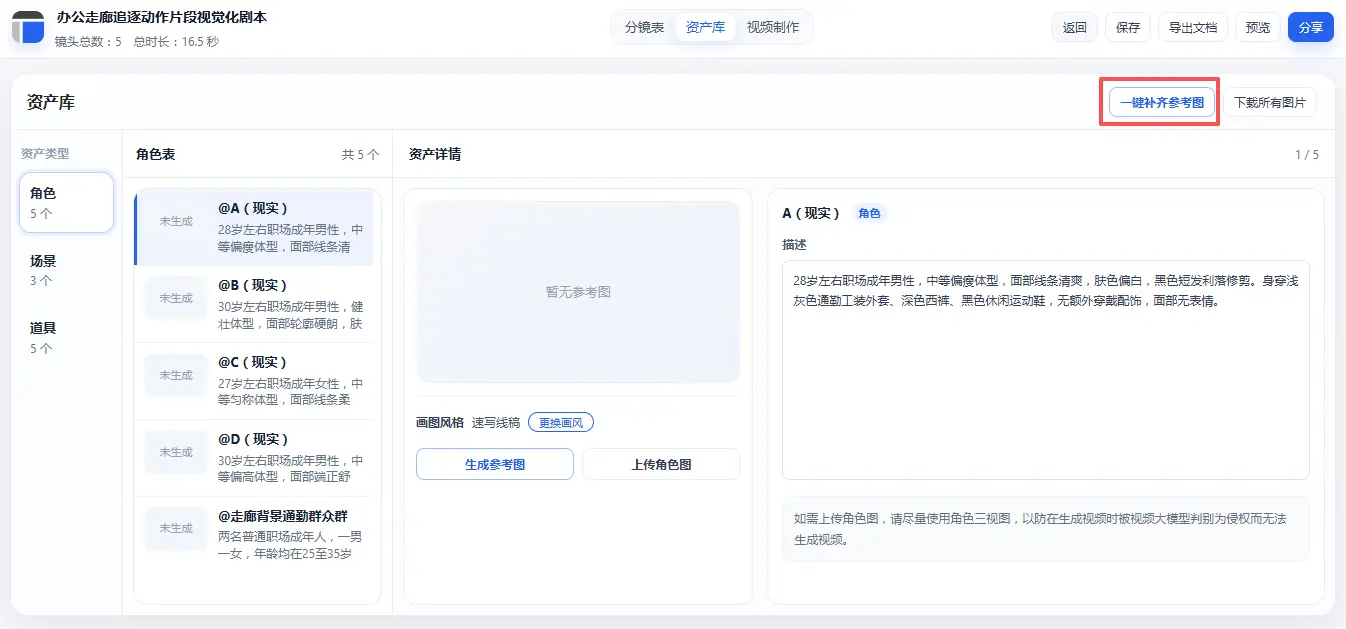
除了AI自动生成资产图外,你也可以根据自身需求手动上传资产图。
视频制作
小镜故事板不直接生成视频,它主要负责帮你把 AI 视频生成前需要的资料准备好。完成分镜后,你可以直接使用小镜整理好的资料,再交给可灵等视频大模型完成视频生成。目前主要提供两种类型的资料:
文生视频资料
适合直接使用文字提示词生成视频。小镜会根据分镜内容整理对应的视频提示词,你可以复制后直接粘贴到支持文生视频的模型中使用。
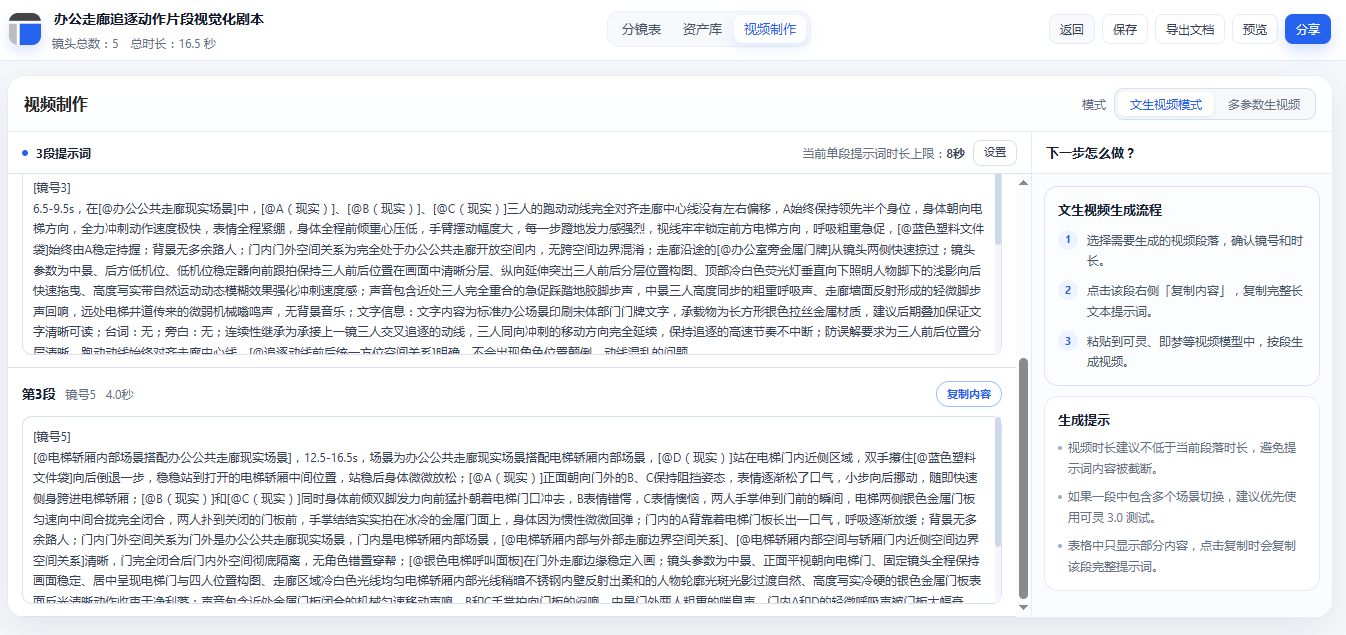
多参数生视频资料
适合对角色、场景、道具一致性要求更高的情况。除了视频提示词外,还会结合角色图、场景图、道具图等资产资料,方便在支持多参数或多参考图的视频模型中使用。
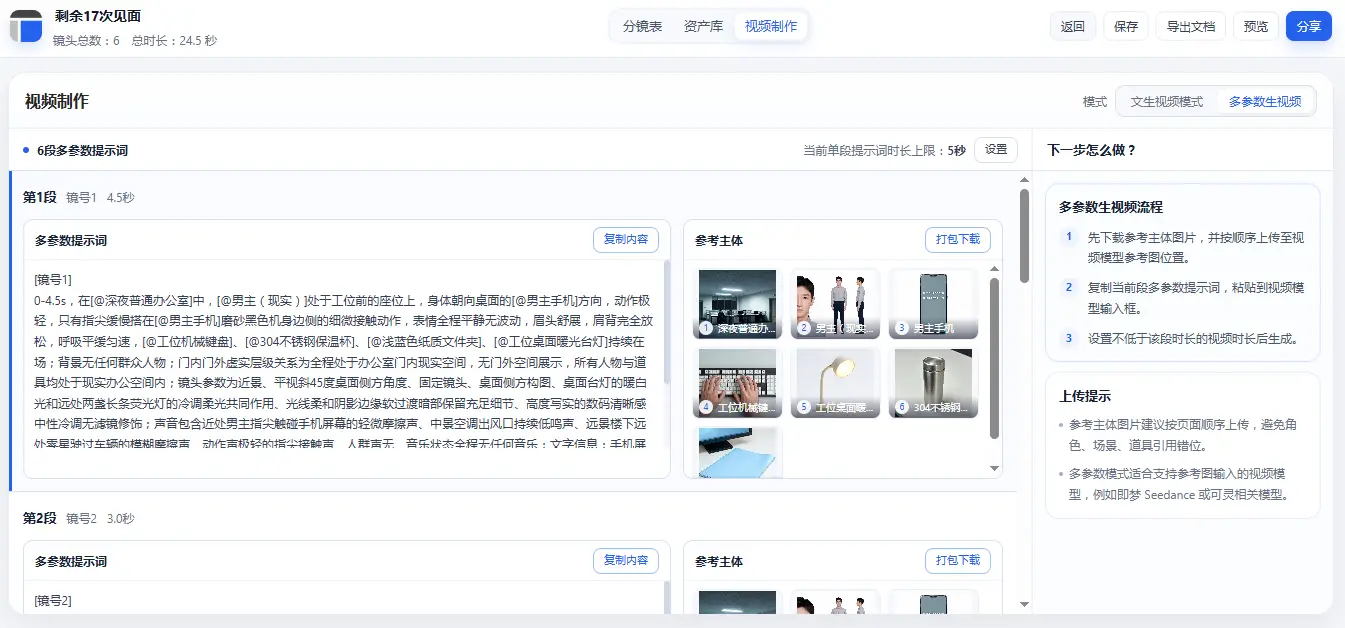
简单来说,如果只是想快速生成,可以直接使用文生视频资料;如果镜头较多,或者更在意人物、场景的一致性,可以优先使用多参数生视频资料。小镜负责的是把这些生成视频前需要的资料整理好,之后再到可灵等视频模型中完成视频生成。
整个流程可以简单理解为:
粘贴小说或剧本 → 点击生成 → 等待自动完成 → 进入分镜表继续编辑。
如果只是第一次体验,小段文本就可以先跑一遍,很快就能理解整个使用流程。