
温馨提示: 当你创建的分镜脚本比较多的时候,你可以使用文件夹来进行分镜脚本归类整理。这篇文章会告诉你怎么查看、删除分镜脚本,以及将分镜脚本移动至文件夹。
查看模式切换
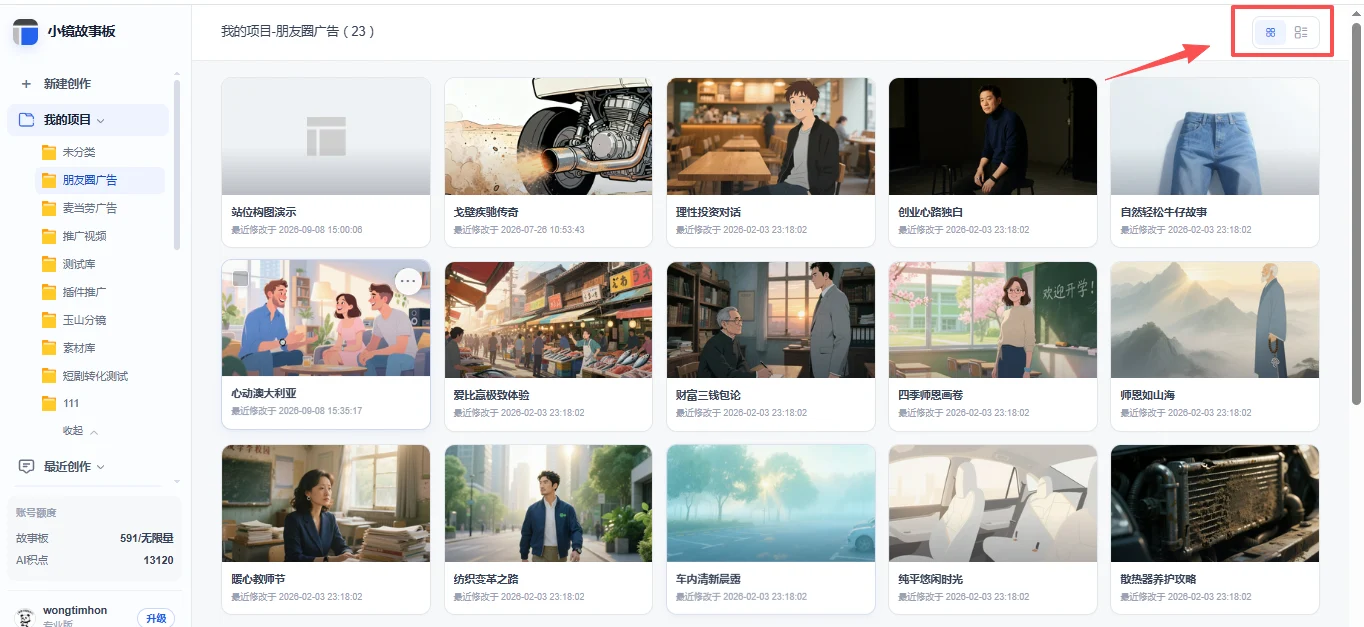
目前提供列表及卡片两种查看模式,你可以在页面右上角进行不同查看模式切换。本文下方操作均以卡片模式作为示例。
查看分镜脚本
- 登录账号后,你可以在网站左侧菜单点击“我的项目”下的文件夹查看创建的分镜脚本
- 点击你要查看的分镜脚本即可进入该分镜脚本编辑页面进行查看、编辑、导出、预览及分享等操作
删除分镜脚本
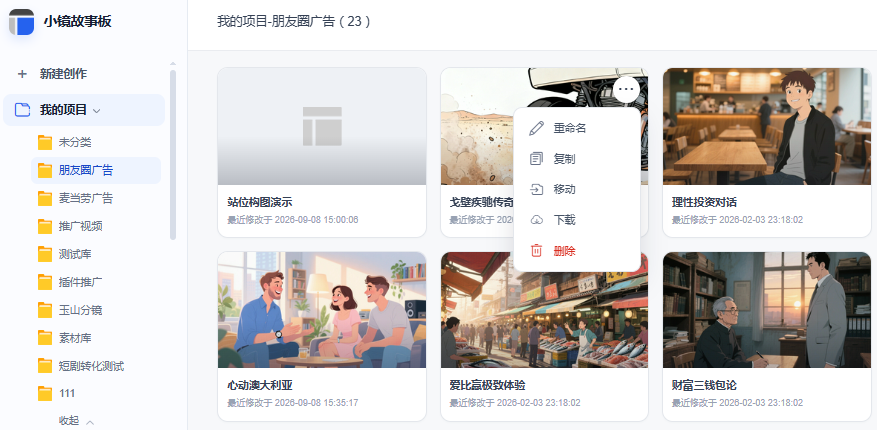
- 将鼠标移动至你要删除的分镜脚本,会出现一个圆形icon,点击icon打开下拉选项
- 在下拉选项中点击“删除”即可删除对应分镜脚本
批量操作
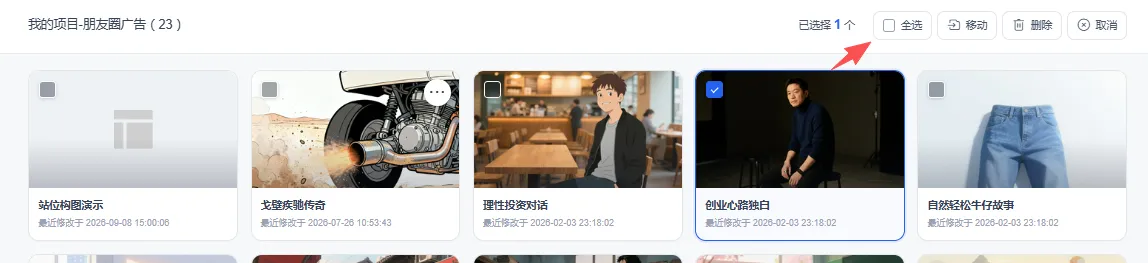
- 激活批量操作:将鼠标移动至任意分镜脚本,点击左上方选项框即可激活批量操作
- 继续选择你需要批量操作的分镜脚本
- 页面右上方会出现批量操作选项,目前支持批量移动或删除
- 如需退出批量操作状态,在右上方点击取消即可
文件夹创建及管理
温馨提示:文件夹创建及管理为会员功能,如需进行归类管理,请升级后使用。
1、创建文件夹
- 将鼠标移至左侧菜单“我的项目”,点击右侧出现的“+”号即可新建文件夹
- 给新建文件夹命名完成后即完成文件夹创建
2、移动分镜脚本至文件夹
- 在“我的项目”页面,将鼠标移动至需要移动的分镜脚本icon左侧,页面会出现一个勾选框
- 点击勾选框,激活项目批量处理状态
- 勾选所有你需要移动的文件
- 勾选完成后点击页面工具栏上方“移动”按钮
- 在弹窗中选择要移动到的文件夹,即可完成批量移动操作
以上方法同时适用于批量删除文件的操作。
3、删除文件夹
- 将鼠标移至左侧菜单“我的项目”下方需要删除的文件夹
- 文件夹右方会出现三个点的icon
- 点击icon即可在下拉框中选择删除文件夹
注意:删除文件夹将会连同文件夹里的文件一起删除,请谨慎操作
还不能解决你的问题?添加产品经理微信直接沟通反馈(微信id:wongtimhon)