
如果你已经有小说、剧本或者一段完整的故事内容,可以直接使用小镜故事板的“AI 转分镜”功能,把原始文本整理成可以继续编辑和制作的分镜脚本。除了分镜本身,系统还会根据故事内容整理角色、场景、道具,以及后续 AI 作图和 AI 视频制作需要使用的提示词和资料。
整个过程不需要自己一镜一镜手动拆分,比较适合小说转 AI 漫剧、剧情短视频、短剧以及其他需要大量分镜的内容。
一、把故事或剧本复制到 AI 转分镜
登录小镜故事板后,新建创作并进入“AI 转分镜”。把准备好的小说、剧本或者故事内容复制粘贴到输入框中即可。
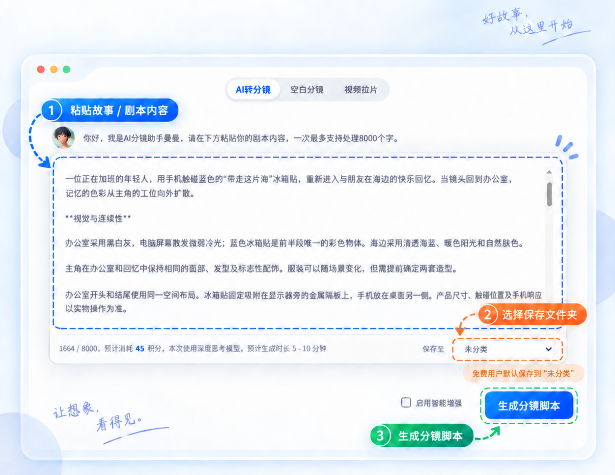
这里建议尽量提供一段相对完整的故事内容。例如:“深夜,办公室里只剩下男主一个人加班。桌上的手机突然亮起,屏幕上显示‘妈妈’。男主看着屏幕停顿了几秒,最终还是接起了电话……”这种内容包含人物、场景、事件和剧情发展,AI 才能够根据故事真正分析应该拆成哪些镜头。
不建议只输入类似:“帮我生成一个 30 镜头的脚本。”或者:“帮我做一个爱情故事。”这类内容本身没有具体剧情,AI 没有足够的信息去判断人物、场景、事件以及镜头之间的关系,最后得到的内容也会比较空泛。
简单来说,AI 转分镜更适合“把已有故事拆成镜头”,而不是仅凭一句要求凭空完成整部故事。
二、选择分镜保存到哪个文件夹
故事输入完成以后,可以选择这次生成的分镜保存到哪个文件夹。如果你同时在制作多个小说、短剧或者不同项目,可以提前建立文件夹,把生成结果分别整理进去。
需要注意,目前文件夹功能属于付费会员功能。免费用户暂时不能自己创建和选择文件夹,生成的内容会先保存到“未分类”中,后续仍然可以正常进入项目查看和编辑。
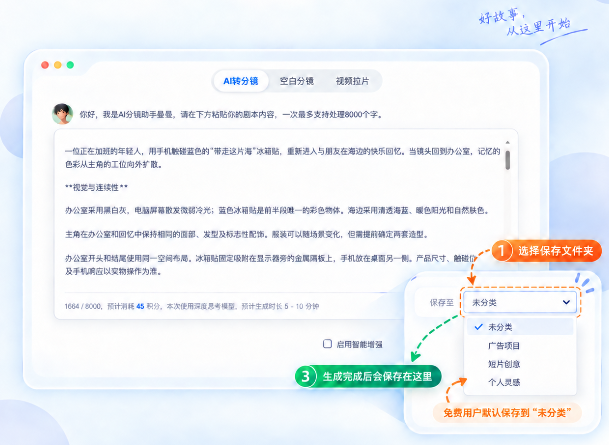
确认内容和保存位置以后,点击“生成分镜脚本”即可开始。
三、等待 AI 完成故事分析和分镜生成
点击生成后,会进入专门的生成页面。小镜不会一次直接丢出最终结果,而是按照整个分镜制作流程一步一步往下处理,例如理解故事、整理剧情信息、建立角色和场景、拆分镜头以及生成相关资料。
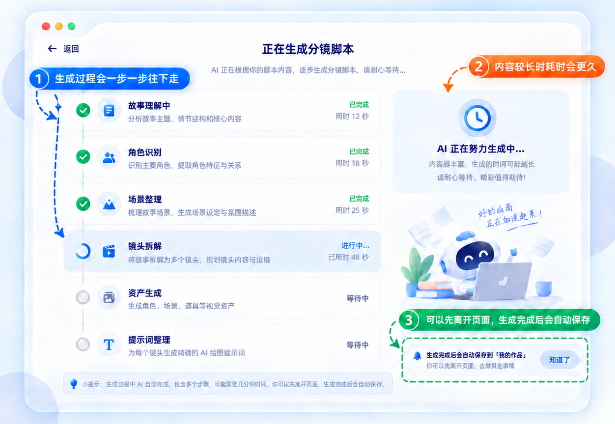
因为需要处理的内容比较多,尤其是故事比较长、镜头数量比较多时,整个过程可能需要一段时间。这个过程中不需要一直停留在当前页面等待。如果暂时还有其他事情,可以先离开生成页面去处理其他工作。生成完成以后,项目会自动保存在之前选择的文件夹中,之后再回来打开即可。所以如果看到生成页面正在一步一步处理内容,不需要反复刷新或者重新提交。
四、生成完成以后会得到什么?
生成完成以后,并不是只得到一份简单的“镜头 1、镜头 2、镜头 3”。系统会建立一套后续可以继续制作的分镜资料。
首先是分镜脚本。每个镜头会包含对应的镜头信息,例如镜号、时长、画面描述、场景、角色、台词、景别、运镜以及其他制作信息。这些内容生成以后都可以继续修改,并不是固定不能动的结果。
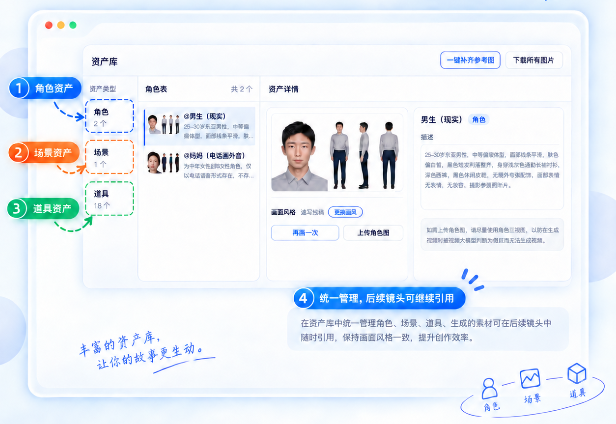
其次是资产库。系统会根据故事整理出反复出现的角色、场景和道具,并放入资产库统一管理。例如一个故事中反复出现“男主”“深夜办公室”“男主手机”,这些内容不需要在后面的每一个镜头重新从头描述,而是可以作为资产继续使用。
除此之外,每个镜头还会准备后续 AI 制作需要使用的生图提示词和视频提示词。也就是说,从这一步开始,你拿到的不只是“文字版分镜”,而是一套可以继续往图片和 AI 视频方向制作的资料。
五、建议先把角色、场景和道具图片准备好
如果后面准备继续生成分镜图或者制作 AI 视频,建议先从资产库开始,把重要角色、场景和道具的图片准备完整。资产图片可以直接上传已有图片,也可以在小镜中继续生成。例如角色已经有固定设定图,可以直接上传;如果还没有,也可以根据角色描述生成对应角色图。场景和道具也是同样的逻辑。先把这些会反复出现的资产确定下来,后面制作多个镜头时会更方便,也更容易保持前后内容一致。
六、继续制作每个镜头的分镜图
资产准备完成以后,就可以回到分镜表继续处理每一个镜头。镜头画面目前可以通过多种方式准备。如果已经有图片,可以直接上传。如果希望使用 AI 生成,可以根据当前镜头描述以及已经准备好的角色、场景和道具参考图继续生成画面。如果镜头中人物比较多,对站位、构图或者人物空间关系有明确要求,也可以先使用“站位构图”把人物和镜头位置摆好,再继续用于后续画面制作。
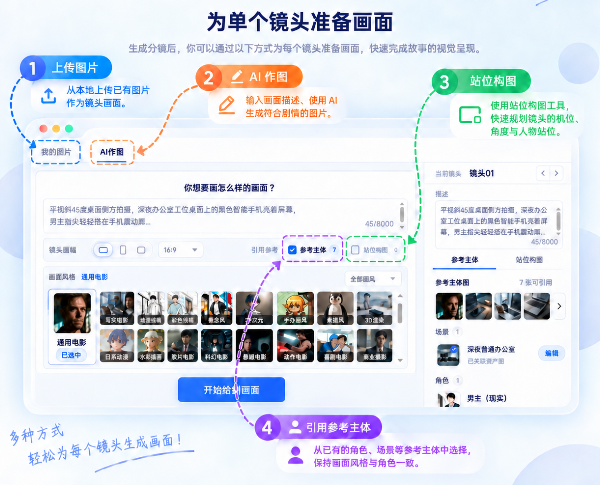
所以并不是每个镜头都必须采用同一种方法。简单镜头可以直接 AI 作图,对构图要求比较高的镜头可以先做站位构图,已经准备好画面的也可以直接上传。
七、继续整理 AI 视频需要的资料
当分镜图、角色、场景和道具逐渐准备完整以后,还可以继续使用每个镜头对应的视频提示词和参考资料。小镜本身并不是直接生成最终 AI 视频,而是帮助你把这一镜后面制作视频需要使用的提示词、角色图、场景图、道具图等资料整理好。之后可以把这些资料带到可灵、Seedance 等视频模型中继续生成。整个流程可以简单理解为:
故事 / 剧本 → AI 转分镜 → 分镜脚本 → 角色 / 场景 / 道具 → 分镜画面 → 视频提示词和参考资料 → 外部视频模型。
第一次使用时,不需要一开始就把所有功能都用一遍。比较推荐的顺序是,先完成一次 AI 转分镜,确认分镜整体没有问题;然后准备主要角色和场景资产;再从前几个镜头开始生成或上传画面。先跑通 3~5 个镜头以后,再继续制作整个项目,会更容易熟悉完整流程。