
小镜故事板中的分镜表并不是生成以后就不能修改。无论是通过 AI 把故事转成分镜,还是自己创建空白分镜,后续都可以继续修改镜头内容、调整字段显示、添加或删除镜头,以及重新调整镜头顺序。
其中有一个比较重要的功能叫做「注释设置」。它主要解决的是:
当前这张分镜表里,我想看到哪些信息。
需要特别注意:字段隐藏以后,里面的内容不会被删除。隐藏字段只是暂时不在分镜表中显示,重新打开以后,原来的内容仍然会继续显示。
AI 转分镜和空白分镜的字段使用有什么区别?
小镜故事板目前可以通过不同方式创建分镜,因此字段设置在不同情况下的使用方式也会有所不同。
AI 转分镜
使用 AI 转分镜时,系统会按照固定的分镜结构完成故事拆解和镜头生成。也就是说,并不是先通过「注释设置」决定 AI 要生成什么字段。AI 会先完成分镜生成,之后用户可以根据自己的编辑需求,通过「注释设置」决定当前分镜表需要显示哪些信息。
例如你现在主要在检查镜头结构,可能只想看:描述、场景、角色、景别、运镜、时长。那么其他暂时用不到的字段就可以先隐藏。后面需要时,再重新打开即可。
如果还不了解 AI 转分镜的完整流程,可以查看《如何用 AI 把故事拆解成分镜脚本?》。
空白分镜
空白分镜的使用方式会更自由一些。因为它不是由 AI 先完成故事拆解,所以创建以后,可以根据自己的制作习惯选择当前需要显示和使用哪些字段。
例如一个比较简单的分镜表,可能主要使用:时长、描述、场景、角色、景别、运镜。
如果制作要求更细,也可以继续显示:道具、拍摄角度、焦段、布光、声音、人物状态、空间方向等信息。所以可以简单理解成:
- AI 转分镜:系统先生成分镜,再根据需要决定显示哪些字段。
- 空白分镜:可以根据自己的制作方式选择需要显示和使用的字段。
如何设置分镜表显示哪些字段?
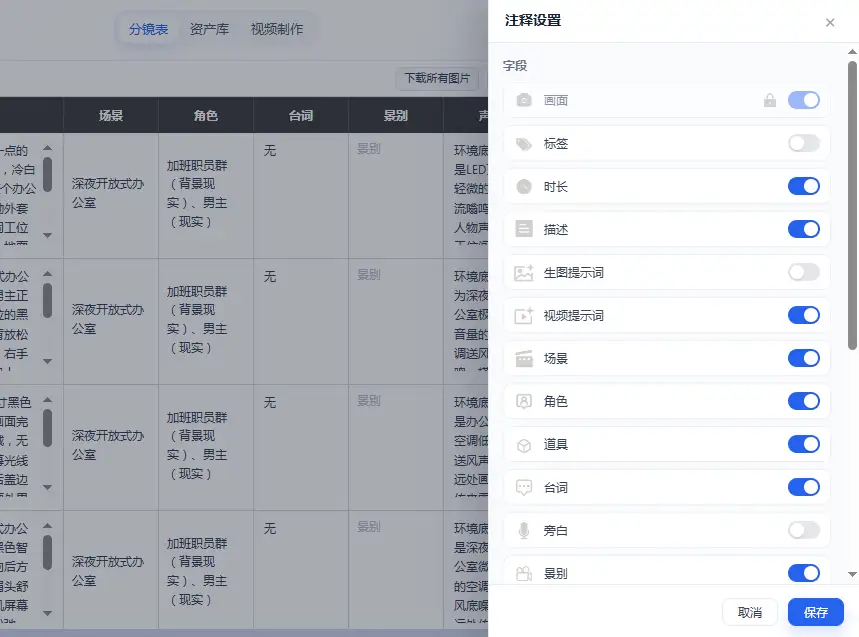
在分镜表中打开「注释设置」,可以看到当前支持的字段。目前包括画面、标签、时长、描述、生图提示词、视频提示词、场景、角色、道具、台词、旁白、景别、运镜、人物状态、声音、拍摄角度、器材设备、焦段、布光、关键帧、空间方向等。
每个字段右侧都有对应的显示开关。打开以后,这个字段会显示在分镜表中。关闭以后,这个字段会从当前分镜表界面中隐藏。
这里需要特别说明:
「注释设置」控制的是显示和隐藏,不是删除字段内容。
字段关闭以后,里面的内容会不会没有?
不会。字段里的内容一直存在。例如某个镜头已经有生图提示词,你暂时关闭「生图提示词」字段,只是当前分镜表不再显示这一项。以后重新打开「生图提示词」,原来的内容仍然会继续显示。角色、场景、景别、运镜等字段也是一样。可以简单理解成:
关闭字段 = 暂时隐藏
重新打开 = 恢复显示
不会因为关闭字段而清空原来的内容。因此没有必要为了担心“内容会不会丢失”,一直把所有字段全部显示出来。
生图提示词和视频提示词需要一直显示吗?
不需要。生图提示词和视频提示词属于后续制作阶段会使用到的信息。即使前期没有把这些字段显示在分镜表里,也不会影响正常使用。进入对应的画图或提示词使用环节时,系统会根据当前镜头内容自动填充相应的提示词。
如果需要检查或者进一步修改,再回到「注释设置」把对应字段打开即可。所以前期整理分镜时,可以先把注意力放在真正影响镜头结构的信息上,而不需要一次把所有字段都摆在表格里。
分镜表里的不同字段怎么编辑?
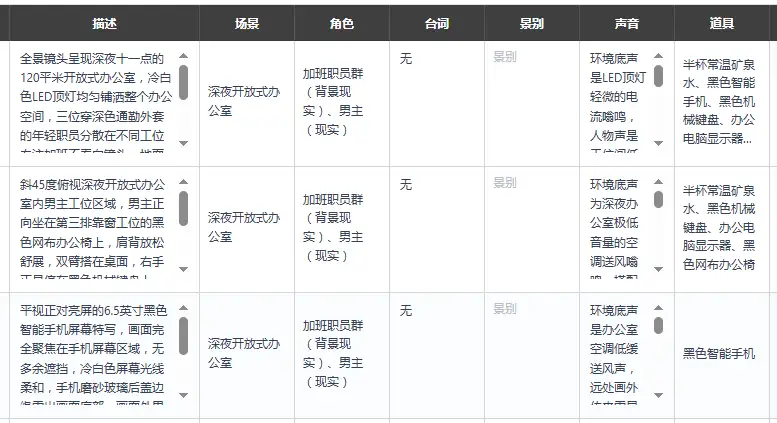
不同字段的内容类型不一样,所以编辑方式也会有所区别。大致可以分成下面几类。
文字内容字段
例如:
描述
台词
旁白
生图提示词
视频提示词
这类字段主要保存具体文字内容。需要调整时,可以直接修改对应内容。其中有几个字段比较容易混淆。
- 「描述」主要用于说明这一镜本身发生什么、画面需要表现什么。
- 「生图提示词」主要用于后续 AI 生成当前镜头画面。
- 「视频提示词」则更多用于后续视频生成时描述动作、动态变化以及镜头运动等信息。
景别、运镜等字段怎么改?
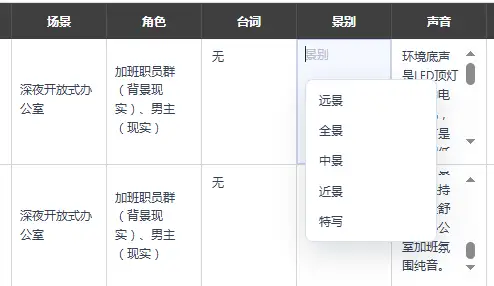
景别、运镜等属于标准化的镜头信息。这类字段通常不需要重新输入一段文字,而是从已有选项中选择。例如景别可以选择对应的镜头远近。运镜则可以从已有的运镜方式中重新选择。
这样做的好处是,同一个项目里的镜头信息可以保持比较统一的表达方式。
拍摄角度、焦段、布光等镜头信息,也可以根据实际制作需求进行调整。
角色、场景和道具怎么编辑?
角色、场景和道具与普通文字字段不同。这类字段关联的是当前项目中的资产。例如一个镜头里出现了两个角色,就可以在角色字段中选择对应人物。镜头发生在某个固定场景,就可以选择对应的场景资产。如果人物手上还有重要物品,也可以选择对应道具。
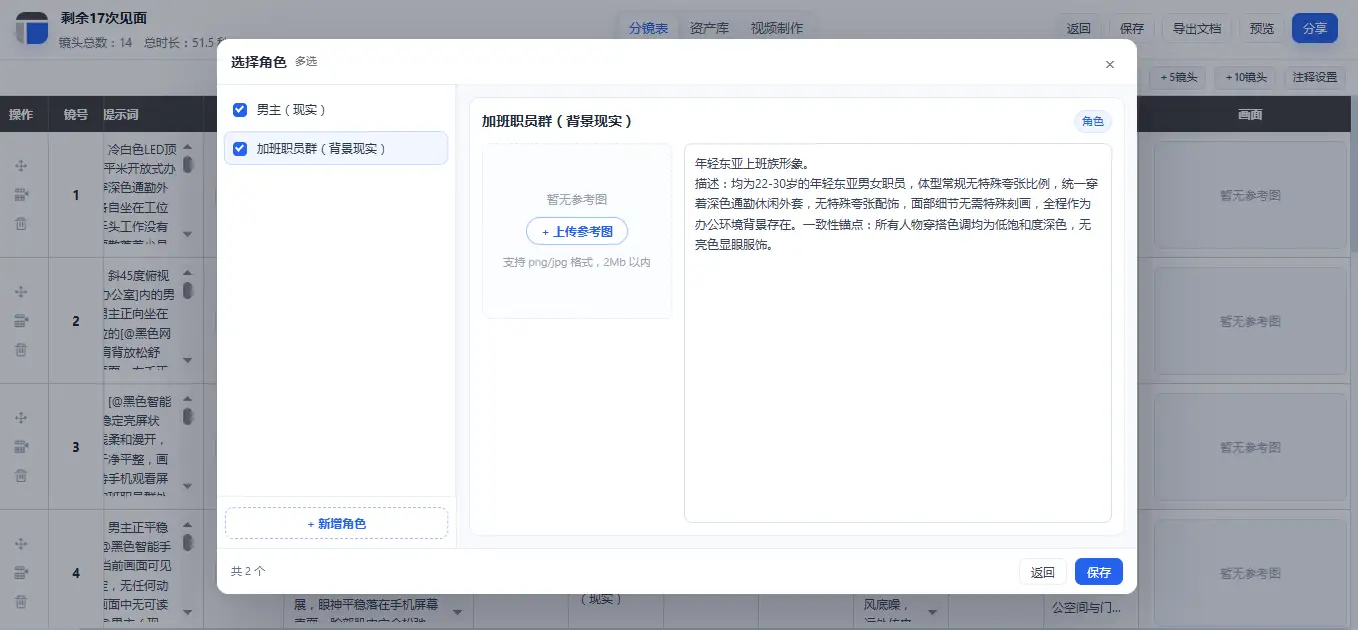
这样做以后,当前镜头就和项目里的角色、场景、道具资产建立了对应关系。后面进行 AI 画镜头或者整理制作资料时,也可以继续使用这些资产。关于角色、场景和道具的完整使用方式,可以查看《如何使用角色、场景和道具资产库?》。
AI 生成的分镜内容可以继续修改吗?
可以。AI 转分镜得到的是一套可以继续编辑的分镜,并不是生成以后就完全固定。例如可以:
- 修改描述、台词和旁白。
- 重新选择景别和运镜。
- 重新选择当前镜头中的角色、场景和道具。
- 修改其他已经显示出来的镜头信息。
- 如果暂时看不到某个字段,也可以先在「注释设置」中重新打开。
所以更适合把 AI 生成结果理解成:系统先帮你完成第一版分镜结构,再由你根据实际创作需求继续调整。
如何添加新的镜头?
如果 AI 拆出的镜头数量不够,或者创作过程中发现中间还需要补一个镜头,可以继续添加新的空镜头。例如原来的镜头是:
镜头 01:人物走进房间。
镜头 02:人物坐下开始说话。
制作过程中发现这里缺少一个交代空间的镜头,就可以在中间加入一个新的空镜头:
镜头 02:房间全景,交代人物所在环境。
再把后面的镜头顺序继续往后调整。
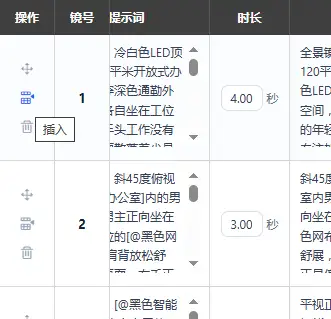
添加以后,再根据需要填写对应字段即可。
镜头顺序可以重新调整吗?
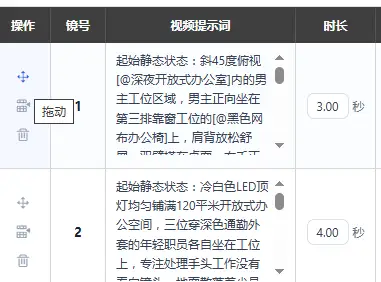
可以。如果生成后的镜头顺序和实际叙事节奏不太合适,可以通过拖拽重新调整镜头位置。
例如原来的顺序是:
- 人物特写
- 房间全景
- 人物说话
但实际观看时觉得应该先交代环境,就可以把房间全景移动到前面。调整完成以后,分镜会按照新的顺序继续排列。
不需要的镜头可以删除吗?
可以。如果 AI 拆出了表达比较重复的镜头,或者创作过程中决定取消某个镜头,可以直接将它删除。例如两个连续镜头表达的内容几乎完全一样,就可以保留其中一个,删除另一个。
因此,AI 生成以后仍然可以继续通过:
- 添加镜头
- 删除镜头
- 调整顺序
- 修改字段内容
来完成整套分镜的整理。
字段这么多,需要全部打开吗?
不需要。小镜故事板提供较多字段,是为了适应不同的制作方式,并不是要求每一张分镜表都把所有内容同时显示出来。如果当前主要是在检查故事和镜头结构,可以重点显示:
描述
场景
角色
时长
景别
运镜
如果开始进入画面制作,需要查看更多生成资料,再显示生图提示词等字段。
如果需要进一步处理更加具体的镜头设计,则可以再查看拍摄角度、焦段、布光、人物状态、空间方向等信息。这样分镜表会比一次把所有字段全部展开更容易阅读。
总结
小镜故事板中的「注释设置」,主要负责控制当前分镜表里的字段显示。需要记住的一点是:字段隐藏不会删除内容。关闭以后只是暂时看不到,重新打开以后原来的信息仍然存在。
AI 转分镜会按照系统的分镜结构先完成生成,之后可以根据当前工作阶段选择要显示哪些字段。
空白分镜则可以根据自己的工作方式,从一开始选择需要显示和使用的信息。
生成后的分镜也不是固定结果。